Aadhaar Card અને Masked Aadhaar Card ઓનલાઇન કેવી રીતે ડાઉનલોડ કરવું? Step-by-Step Guide
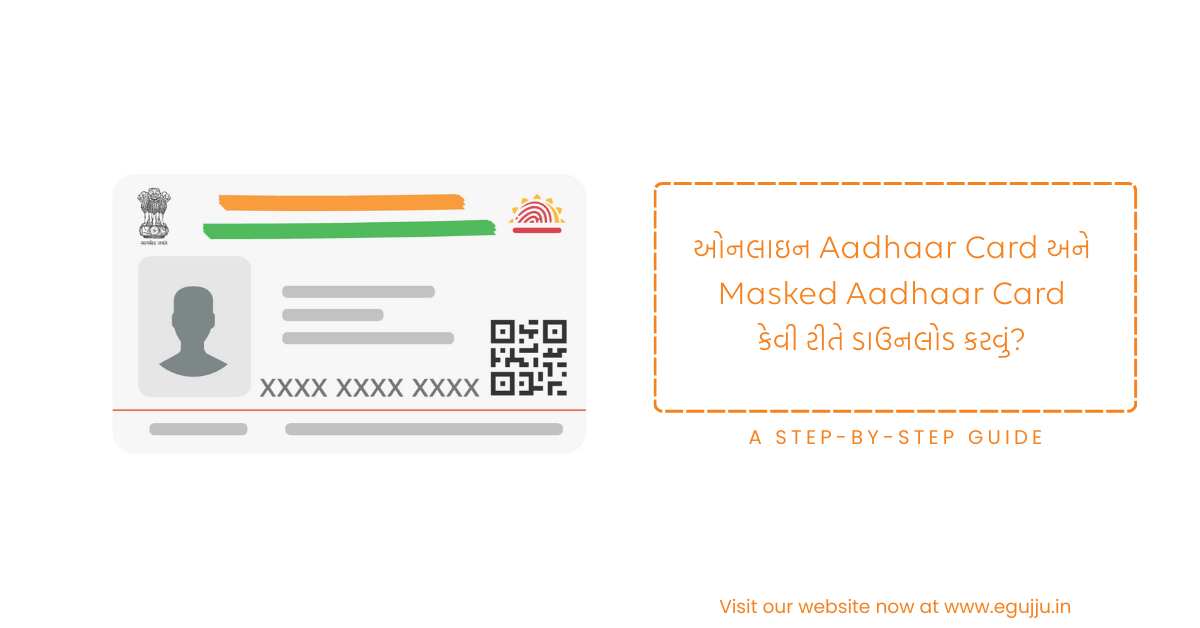
શું તમારું Aadhaar Card ક્યાંક ખોવાઈ ગયું છે? અથવા તમારે જરૂરી કોઈ કામ માટે આધાર કાર્ડની ડિજિટલ કોપી (e-Aadhaar) ની જરૂર પડી છે?
ચિંતા કરવાની કોઈ જ જરૂર નથી!
આ બ્લોગમાં અમે તમને ઓનલાઇન Aadhaar Card અને Masked Aadhaar Card કેવી રીતે ડાઉનલોડ કરવું? Step-by-Step Guide શીખવાડીશું .
Table of Contents
આધાર કાર્ડ ડાઉનલોડ કરતા પહેલા શું જોઈએ?
આધાર કાર્ડ ડાઉનલોડ કરતા પહેલા નીચેની વસ્તુઓ તમારી પાસે હોવી જરૂરી છે:
- રજીસ્ટર મોબાઈલ નંબર: તમારા આધાર કાર્ડ સાથે જે મોબાઈલ નંબર લિંક હોય તે ચાલુ હોવો જોઈએ, કારણ કે તેના પર OTP આવશે.
- આધાર નંબર: જો તમારી પાસે આધાર નંબર ન હોય, તો તમે એનરોલમેન્ટ આઈડી (Enrollment ID) નો ઉપયોગ પણ કરી શકો છો.
જો તમારી પાસે સમય ઓછો હોય, તો નીચે મુજબના સ્ટેપ્સ અનુસરો:
- UIDAI ની વેબસાઈટ પર જાઓ અથવા અહી ક્લિક કરો →
myaadhaar.uidai.gov.in. - ‘Login’ અથવા ‘Download Aadhaar’ પર ક્લિક કરો.
- ૧૨ અંકનો આધાર નંબર અને કેપ્ચા કોડ નાખો.
- ‘Send OTP’ પર ક્લિક કરો અને મોબાઈલ પર આવેલો OTP નાખો.
- જો નંબર છુપાવવો હોય તો ‘Masked Aadhaar’ ટીક કરો, નહિતર ખાલી રાખો.
- ‘Verify & Download’ બટન પર ક્લિક કરો.
- તમારી PDF ડાઉનલોડ થઈ જશે.
(પાસવર્ડ શું છે તે જાણવા માટે નીચે વાંચો)
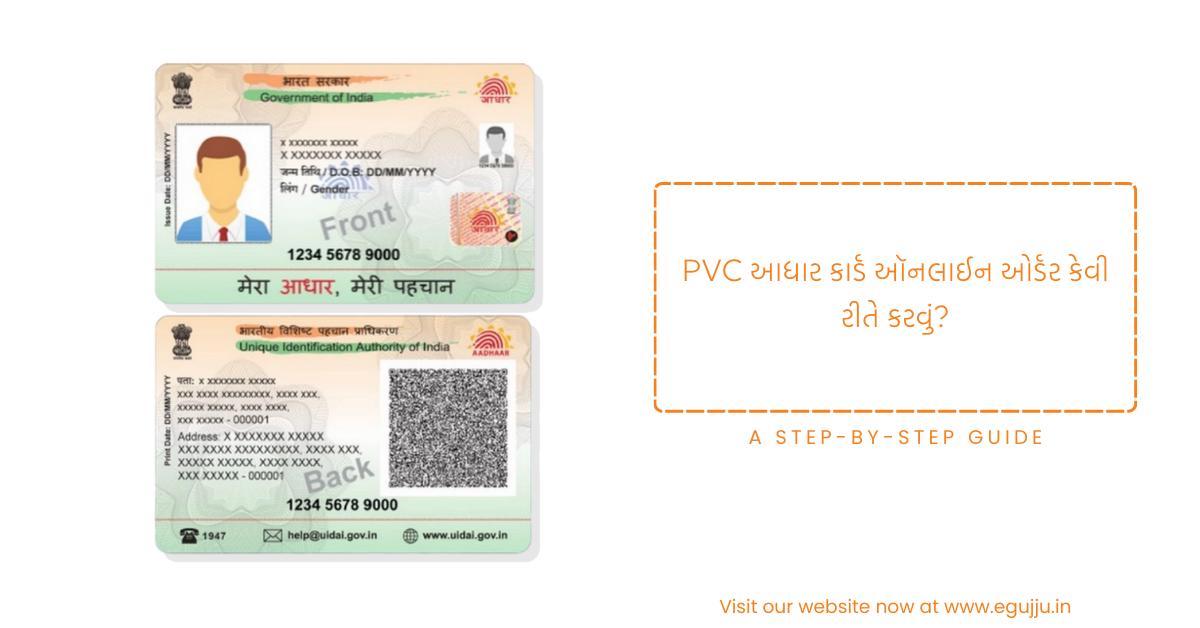
🔗 વધુ વાંચો: PVC Aadhaar Card ઑનલાઈન ઓર્ડર કેવી રીતે કરવું? Step-by-Step Guide
🔗 વધુ વાંચો: તમારા નામે કેટલા SIM Card છે તે કેવી રીતે જાણવું? Sanchar Saathi Portal | Helpful Guide
Aadhaar Card ડાઉનલોડ કરવાની રીત (વિસ્તૃત માહિતી)
તમારું e-Aadhaar Card Download કરવા માટે નીચેના સ્ટેપ્સ અનુસાર કરો:
Step 1: ઓફિશિયલ વેબસાઈટ પર જાઓ
સૌથી પહેલા તમારા મોબાઈલ કે લેપટોપમાં ક્રોમ બ્રાઉઝર ખોલો અને UIDAI ની ઓફિશિયલ વેબસાઈટ myaadhaar.uidai.gov.in પર જાઓ.
Step 2: ‘Download Aadhaar’ પસંદ કરો
વેબસાઈટ ખુલતાની સાથે જ તમને ઘણા વિકલ્પો દેખાશે. તેમાંથી “Download Aadhaar” લખેલા પર ક્લિક કરો.
Step 3: વિગતો ભરો
- હવે તમારી સામે એક ફોર્મ ખુલશે. તેમાં:
- બાજુમાં દેખાતો Captcha Code સાચો લખો.
- Aadhaar Number સિલેક્ટ કરો.
- હવે તમારો ૧૨ અંકનો આધાર નંબર દાખલ કરો.
Step 4: OTP વેરીફાઈ કરો
હવે “Send OTP” માટે બટન દબાવો. તમારા રજીસ્ટર મોબાઈલ નંબર પર ૬ આંકડા નો કોડ આવશે. તે કોડ ત્યાં બોક્સમાં નાખો.
Step 5: Masked Aadhaar કે Regular Aadhaar? (મહત્વનું)
OTP નાખતા પહેલા તમને એક વિકલ્પ દેખાશે: “Do you want a masked Aadhaar?”
અહીં તમારે નક્કી કરવાનું છે કે તમારે કેવું કાર્ડ જોઈએ છે:
- Masked Aadhaar (સુરક્ષિત): જો તમે આ બોક્સ પર ટીક કરશો, તો ડાઉનલોડ થયેલા કાર્ડમાં તમારા આધાર નંબરના પહેલા ૮ અંક દેખાશે નહીં (XXXX-XXXX-1234). કોઈ જગ્યા એ પ્રૂફ માટે આ બેસ્ટ છે.
- Regular Aadhaar (સામાન્ય): જો તમે આ બોક્સ પર ટીક નહીં કરો, તો તમને પૂરેપૂરા નંબર વાળું આધાર કાર્ડ મળશે. સરકારી કામ અને બેંક માટે આ ખૂબ અગત્ય નું છે.
Step 6: ડાઉનલોડ કરો
- તમારા મોબાઈલ પર આવેલો ૬ અંકનો OTP નાખો.
- છેલ્લે, “Verify & Download” બટન પર ક્લિક કરો.
તમારી આધાર કાર્ડની PDF ફાઈલ ડાઉનલોડ થઈ જશે.
🔐 Aadhaar Card ની PDF નો પાસવર્ડ શું હોય છે?
આપણે PDF ડાઉનલોડ તો કરી લઈએ છીએ, પણ તે ખુલતી નથી કારણ કે તે પાસવર્ડ પ્રોટેક્ટેડ હોય છે. આ PDF ખોલવા માટે તમારે ખાસ પાસવર્ડ નાખવો પડે છે.
પાસવર્ડનું ફોર્મેટ:
તમારા નામના પહેલા ૪ અંગ્રેજી અક્ષર (કેપિટલમાં) + તમારું જન્મ નું વર્ષ.
ઉદાહરણો:
- જો તમારું નામ RAHUL KUMAR છે અને જન્મ વર્ષ 1990 છે.
- પાસવર્ડ: RAHU1990
- જો તમારું નામ RIA PATEL છે અને જન્મ વર્ષ 2001 છે.
- પાસવર્ડ: RIAP2001
🔓 Aadhaar Card ની PDF નો પાસવર્ડ કેવી રીતે દૂર કરવો?
ડાઉનલોડ કરેલ આધાર કાર્ડની PDF વારંવાર ખોલવા માટે પાસવર્ડ નાખવો કંટાળાજનક હોઈ શકે છે. તમે સુરક્ષિત રીતે પાસવર્ડ દૂર કરવા માટે નીચેની સરળ પ્રક્રિયા અનુસાર કરો:
Step 1: PDF ઓપન કરો
પહેલા તમારી e-Aadhaar PDF ફાઈલ Google Chrome અથવા કોઈપણ PDF Viewer App માં ઓપન કરો .
(નોંધ: તમારો પાસવર્ડ તમારા નામના પ્રથમ 4 અંગ્રેજી અક્ષરો (CAPITAL) અને જન્મનું વર્ષ હોય છે. દા.ત. નામ Rahul અને વર્ષ 1990 હોય તો પાસવર્ડ: RAHU1990)
Step 2: ‘Print’ કમાન્ડ આપો
PDF ખુલ્યા પછી Print બટન પર ક્લિક કરો અથવા કીબોર્ડ પર Ctrl + P દબાવો.
Step 3: ‘Save as PDF’ પસંદ કરો
પ્રિન્ટ મેનુમાં ‘Destination’ અથવા ‘Printer’ ઓપ્શનમાં “Save as PDF” અથવા “Microsoft Print to PDF” પસંદ કરો.
Step 4: સેવ કરો
હવે Save બટન પર ક્લિક કરો અને ફાઈલને નવું નામ આપીને સેવ કરી લો.
બસ હવે, આ નવી Save કરેલી ફાઈલ પાસવર્ડ વગર (Unlocked) ખુલશે. આ રીત સૌથી સુરક્ષિત છે કારણ કે તમારે કોઈ પણ અન્ય વેબસાઇટ પર ડોક્યુમેન્ટ અપલોડ કરવાની કશુંજ જરૂર પડતી નથી.
નિષ્કર્ષ (Conclusion)
મિત્રો, હવે તમારે આધાર કાર્ડ મેળવવા માટે સાયબર કાફેમાં પૈસા ખર્ચવાની જરૂર નથી. ઉપર આપેલ સરળ રીતથી તમે જાતે જ સુરક્ષિત રીતે e-Aadhaar Card કાર્ડ ડાઉનલોડ કરી શકો છો. હંમેશા Masked Aadhaar નો ઉપયોગ કરવાની ટેવ પાડો જેથી તમારી માહિતી સુરક્ષિત રહે.
વારંવાર પૂછાતા પ્રશ્નો (FAQs)❓
-
શું ઓનલાઇન ડાઉનલોડ કરેલું આધાર કાર્ડ (e-Aadhaar) બધે ચાલે?
હા, આધાર એક્ટ મુજબ e-Aadhaar અને પોસ્ટમાં આવતું પ્રિન્ટેડ કાર્ડ બંને કાયદેસર રીતે સમાન અને માન્ય છે.
-
‘Masked Aadhaar’ અને સાદા આધારમાં શું ફરક છે?
સાદા આધારમાં તમારો આખો ૧૨ અંકનો નંબર દેખાય છે, જ્યારે ‘Masked Aadhaar’ માં પહેલા ૮ અંક છુપાયેલા (XXXX) હોય છે જેથી કોઈ તમારા નંબરનો દુરુપયોગ ન કરી શકે.
-
મારો મોબાઈલ નંબર આધાર સાથે લિંક નથી, તો હું ડાઉનલોડ કરી શકું?
ના, ઓનલાઇન PDF ડાઉનલોડ કરવા માટે મોબાઈલ નંબર લિંક હોવો જરૂરી છે કારણ કે તેના પર OTP આવે છે.
-
આધાર કાર્ડ ડાઉનલોડ કરવાના પૈસા લાગે?
ના, UIDAI ની વેબસાઈટ પરથી e-Aadhaar ડાઉનલોડ કરવું બિલકુલ મફત (Free) છે.
-
હું પાસવર્ડ ભૂલી ગયો છું, હવે PDF કેવી રીતે ખોલવી?
ચિંતા ન કરો, પાસવર્ડ હંમેશા તમારા નામના પહેલા ૪ અક્ષર (CAPITAL) અને જન્મ વર્ષ જ હોય છે. ફરીથી ટ્રાય કરો.
-
શું હું મારા આધાર કાર્ડની પ્રિન્ટ લેમિનેશન કરાવી શકું?
હા, તમે ડાઉનલોડ કરેલી કલર પ્રિન્ટ કઢાવીને તેને લેમિનેશન કરાવી શકો છો, તે ઓરીજીનલ તરીકે જ કામ કરશે.
-
જો મારી પાસે આધાર નંબર ન હોય તો શું કરવું?
જો તમે નવું કાર્ડ કઢાવ્યું હોય, તો તમે પહોંચમાં આપેલ Enrollment ID (EID) નાખીને પણ ડાઉનલોડ કરી શકો છો.
-
એક દિવસમાં કેટલી વાર આધાર કાર્ડ ડાઉનલોડ કરી શકાય?
તેની કોઈ મર્યાદા નથી. તમે ઈચ્છો તેટલી વાર કાર્ડ ડાઉનલોડ કરી શકો છો.
-
માસ્ક્ડ આધાર (Masked Aadhaar) નો ઉપયોગ ક્યાં કરવો જોઈએ?
હોટેલ ચેક-ઇન, સિનેમા હોલ, એરપોર્ટ એન્ટ્રી અથવા જ્યાં માત્ર ID પ્રૂફ બતાવવાનું હોય ત્યાં તમારી પ્રાઈવસી માટે માસ્ક્ડ આધાર વાપરવું જોઈએ.
-
શું e-Aadhaar ડાઉનલોડ કરવા માટે મારે લોગીન કરવું પડે?
ના, તમે સીધા જ ‘Download Aadhaar’ વિકલ્પ પર જઈને OTP દ્વારા કાર્ડ મેળવી શકો છો, લોગીન કરવાની જરૂર નથી.